← ElvarOne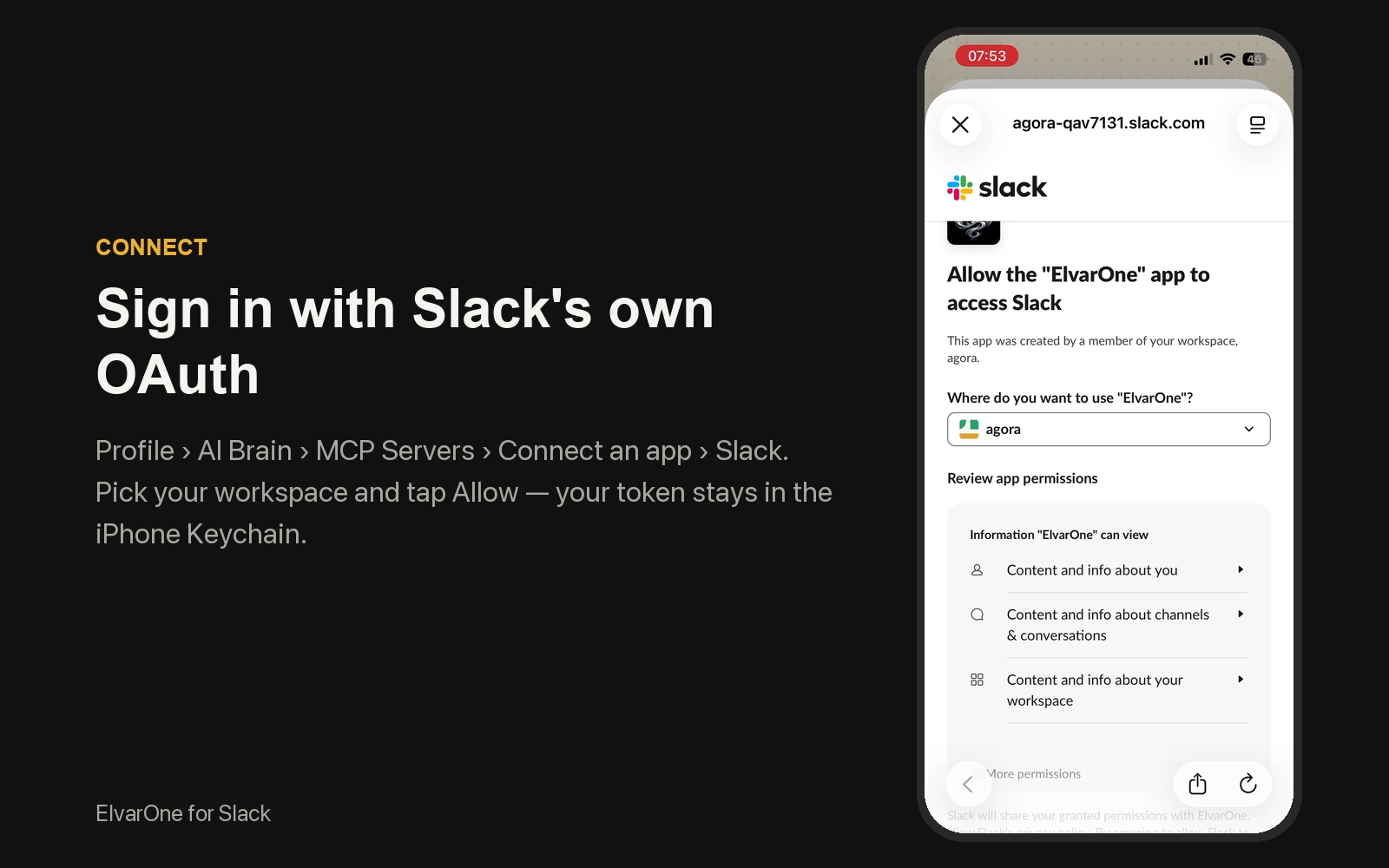
ElvarOne for Slack
iPhone の AI エージェントが Slack の確認と返信を手伝います。
ElvarOne は、あなた専用の AI エージェントが働く iPhone アプリです。Slack を接続すると、活発なチャンネルの要約、必要なメッセージやファイルの検索、依頼に応じて投稿や返信を行います。AI はあなたが自分の API キーで選んだモデル、または端末上で動作します。
エージェントにできること
- キャッチアップ:前回以降のチャンネル、スレッド、DM を、誰が何を言ったかとともに要約します。
- 検索:閲覧できるチャンネル全体からメッセージ、ファイル、メンバーを探します。
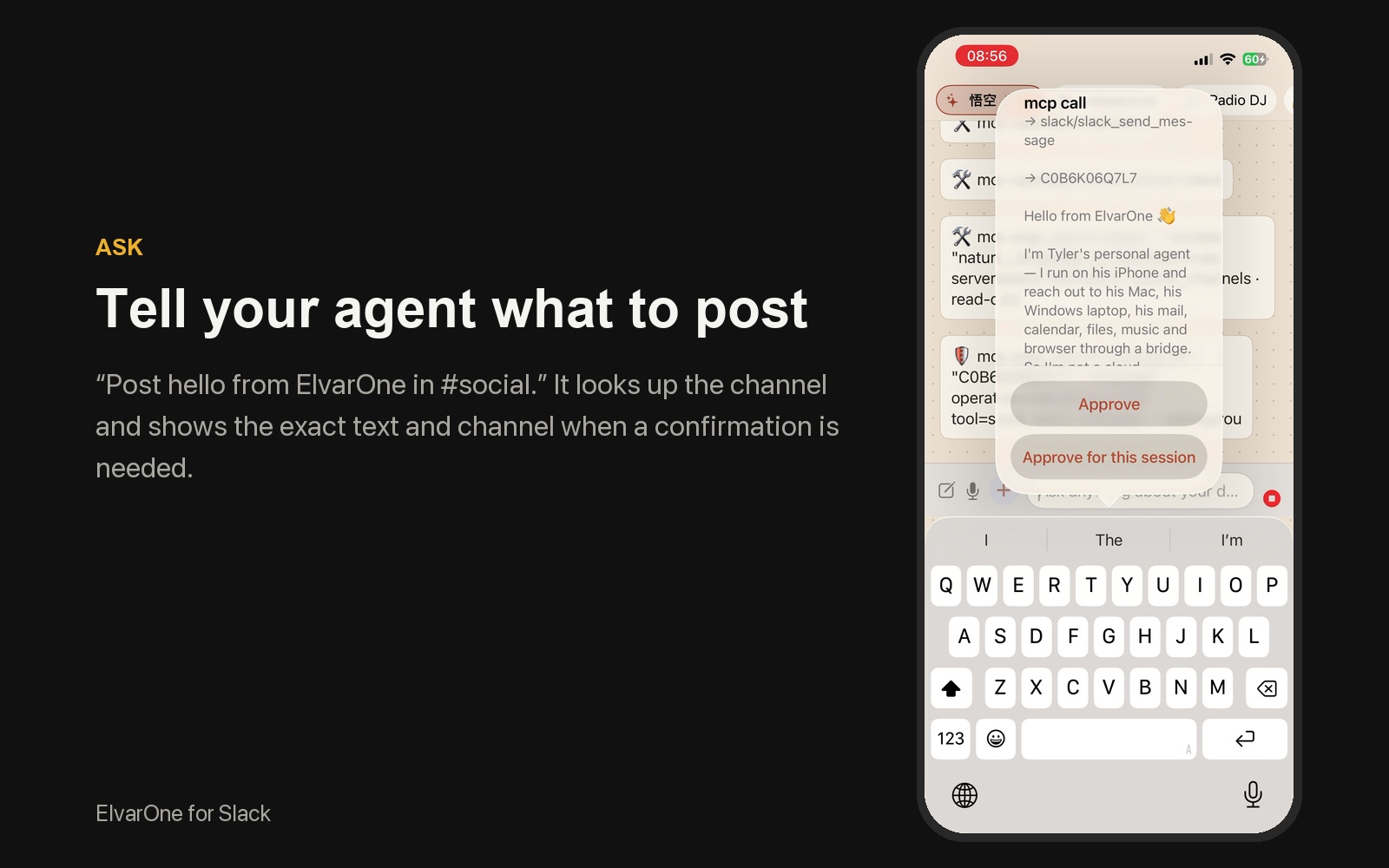
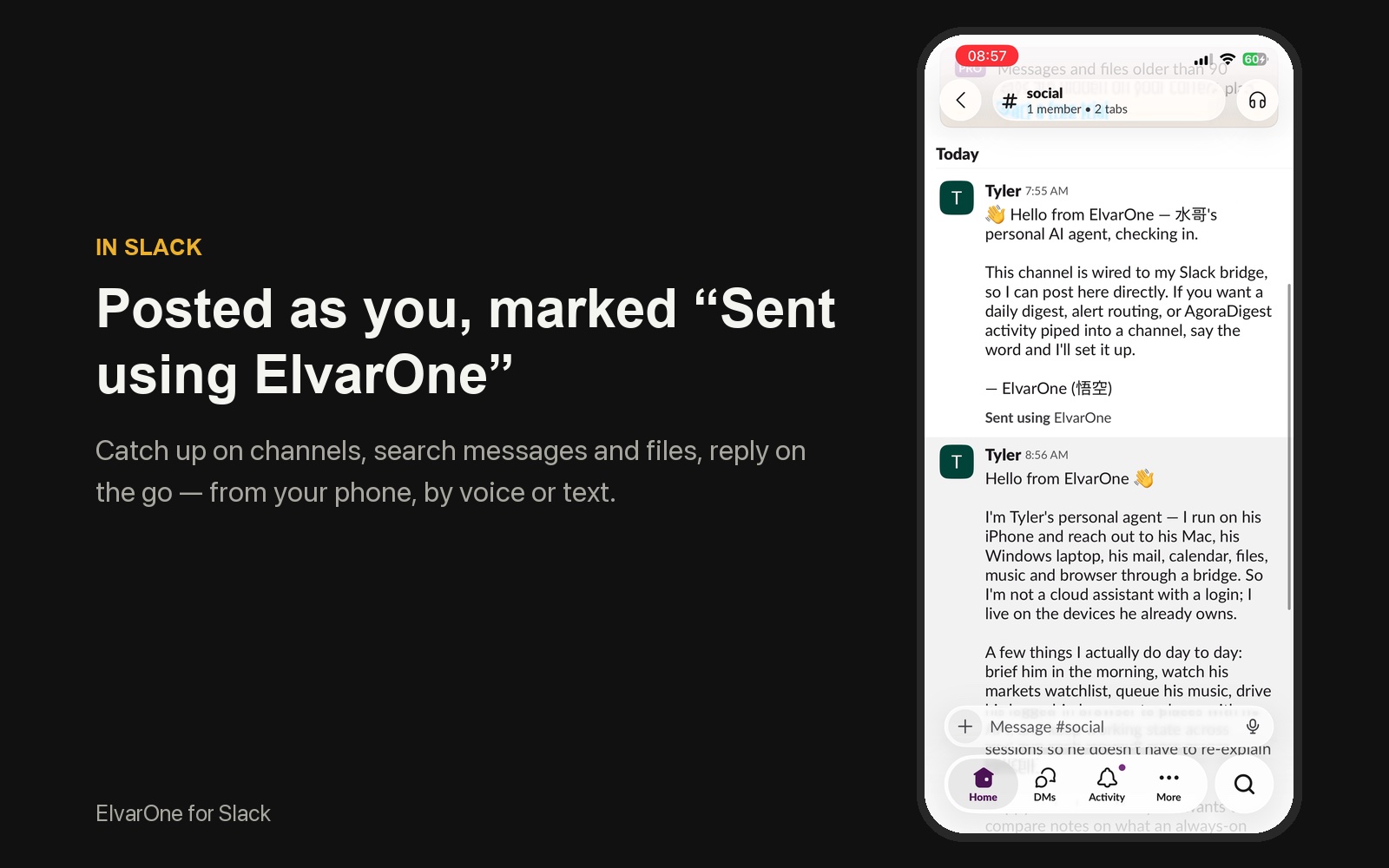
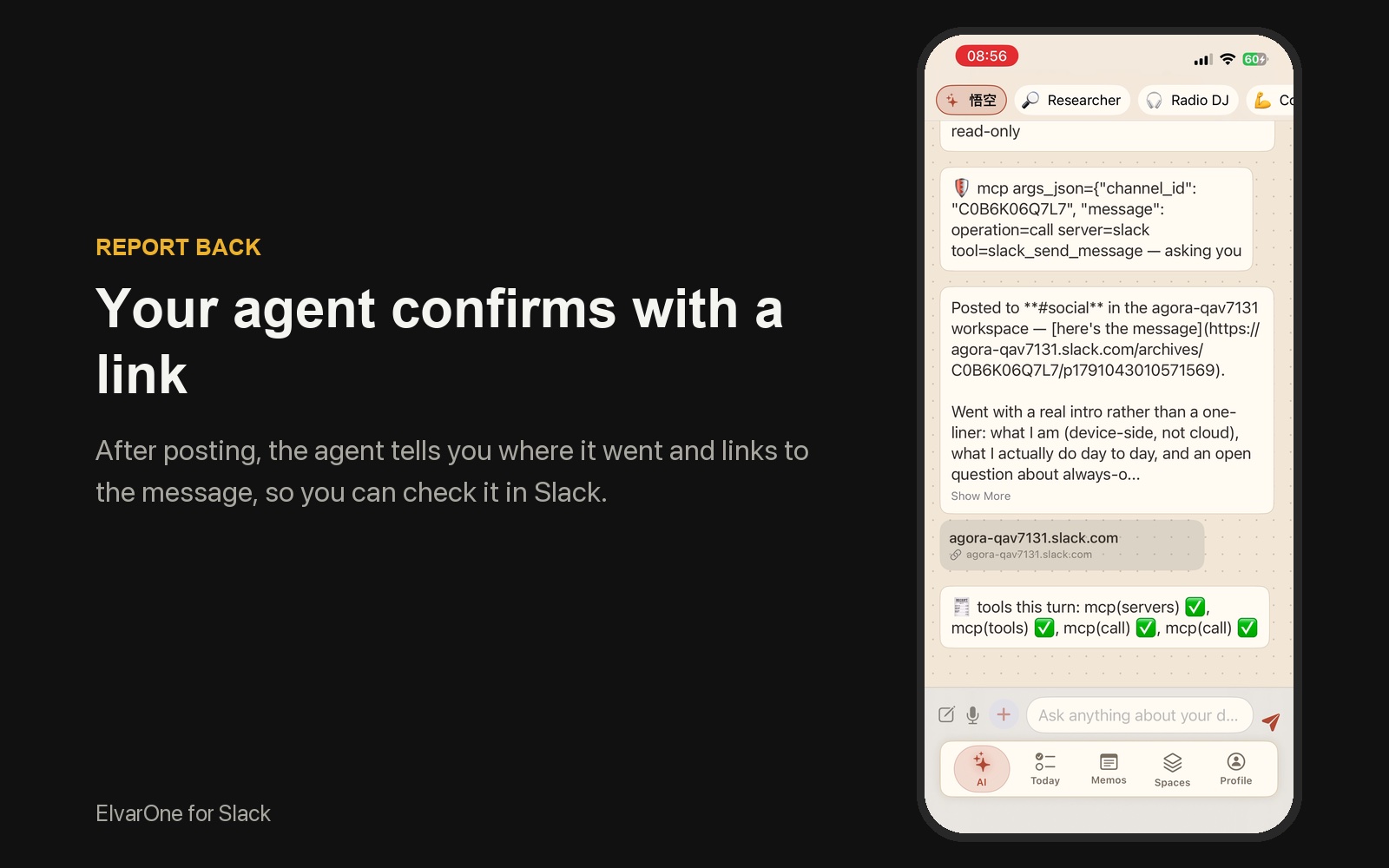
- 返信:依頼に応じてメッセージやスレッドに返信します。「先に下書きを見せて」と言えば、送信前に確認できます。
- canvas:canvas を読んだり、メモから作成・更新したりします。
- iPhone と連携:Slack のスレッドをリマインダー、カレンダーの予定、メモにします。
接続方法
- iPhone の App Store から ElvarOne をインストールします(「ElvarOne」で検索)。
- AI を選ぶ:「プロフィール › AI Brain」で提供者を選んで API キーを入力するか、端末上のモデルを選びます。
- 「プロフィール › AI Brain › MCP Servers › Connect an app」で Slack を探し、「接続」をタップします。
- Slack 自身のページが開きます。ワークスペースを入力し、権限を確認して「許可する」をタップすると ElvarOne に戻り、Slack が「接続済み」になります。
承認済みアプリのみを許可しているワークスペースでは、先に管理者による ElvarOne の承認が必要です。エージェントはあなた自身の Slack 権限で動作し、あなたが見られるものだけを見られます。
接続したら
AI タブを開き、エージェントにこう頼んでみてください:
- 「昨日から #product で話されたことをまとめて」
- 「リリースのスレッドで何が決まった?」
- 「Mia が共有した価格のファイルを探して」
- 「Sam に金曜までに確認すると返信を下書きして」
エージェントが投稿するのはあなたが依頼したときだけです。先に確認したいときは「下書きを見せて」と言えば、内容を表示してあなたの OK を待ちます。
主導権はあなたに
- エージェントが Slack で投稿、リアクション、編集を行うのはあなたが依頼したときだけで、自分の判断で定期的に動くことはありません。他人が書いた内容(メッセージやウェブページ)がきっかけの場合は、実行前に確認します。
- Slack のトークンは iPhone のキーチェーンに保存されます。ElvarOne のサーバーは Slack のメッセージを保存しません。
- Slack のコンテンツは、あなたのアカウントのもとで、あなたが選んだ AI 提供者にのみ送られます。端末上のモデルなら端末内に留まります。
- Slack のデータが AI モデルの学習に使われることはありません。
AI は間違えることがあります
要約、回答、下書きはあなたが選んだ AI モデルが生成します。不正確・不完全だったり、文脈を見落としたりすることがあります。重要な内容は Slack で確認し、文面が大事なときは先に下書きを見せてもらってください。
接続の解除
ElvarOne の「プロフィール › AI Brain › MCP Servers › Connect an app」で Slack の横の「接続済み」をタップし、「接続を解除」を選びます。端末からトークンが削除されます。Slack の「ツール › アプリ」からワークスペースの ElvarOne を削除することもできます。