← ElvarOne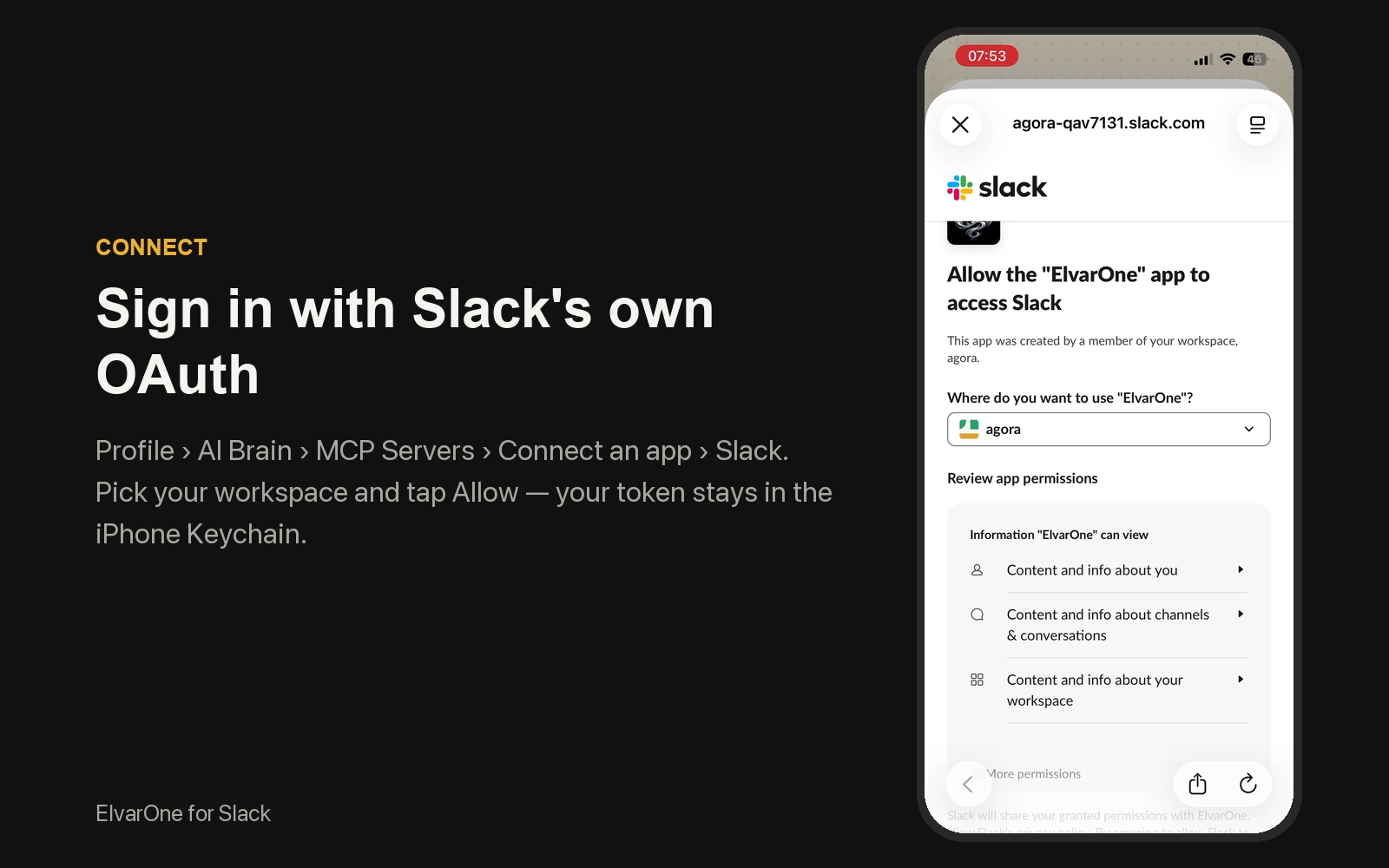
ElvarOne for Slack
你 iPhone 上的 AI agent,在 Slack 里帮你跟进和回复。
ElvarOne 是一款 iPhone app,你自己的 AI agent 在里面为你工作。连接 Slack 后,它们可以帮你跟进热闹的频道、找到需要的消息或文件、在你要求时替你发消息或回复。AI 运行在你用自己 API 密钥选择的模型上,或完全在手机上运行。
agent 能做什么
- 跟进:总结一个频道、话题或私信自你上次查看后的内容,以及谁说了什么。
- 搜索:在你能看到的频道中查找消息、文件和成员。
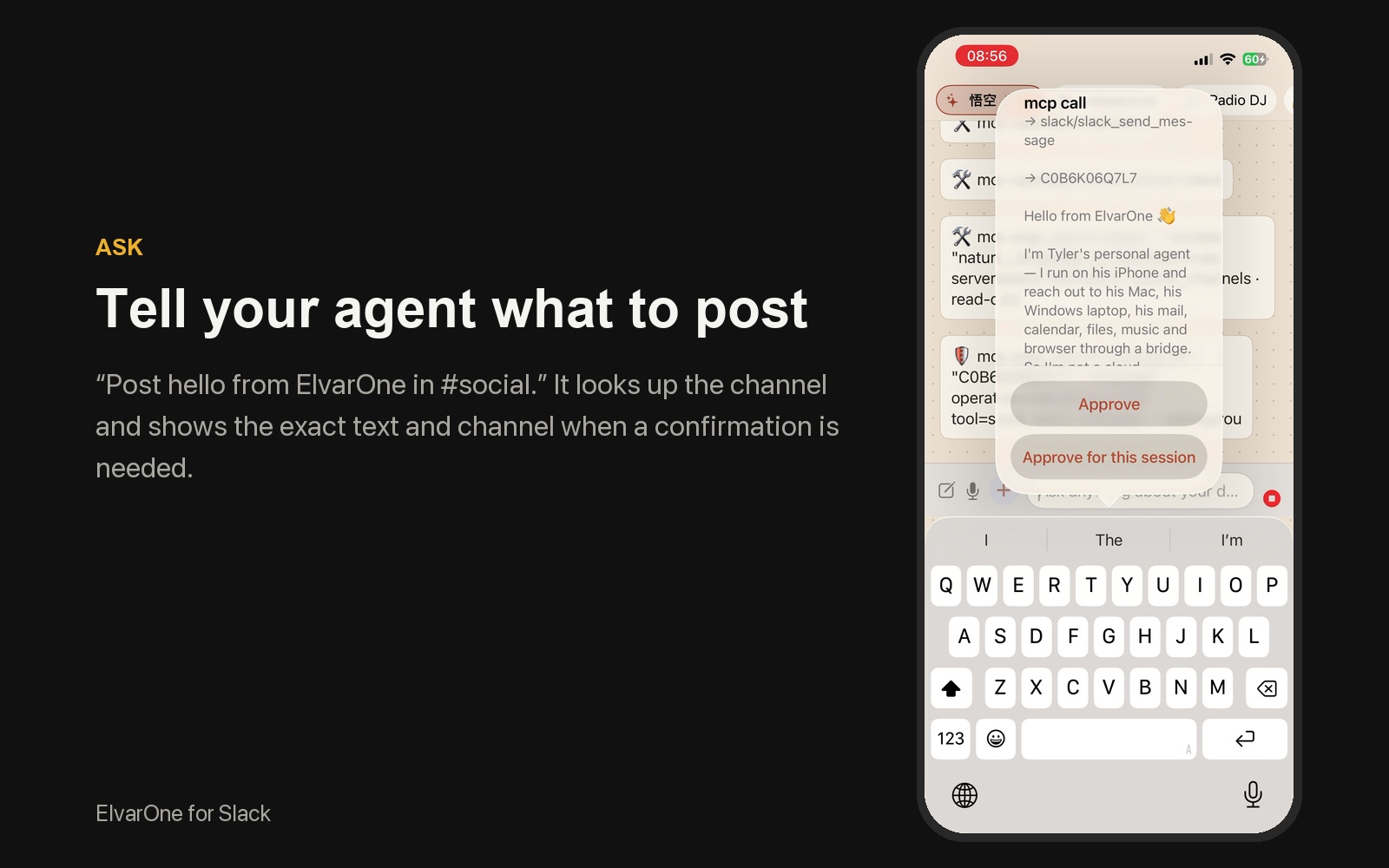
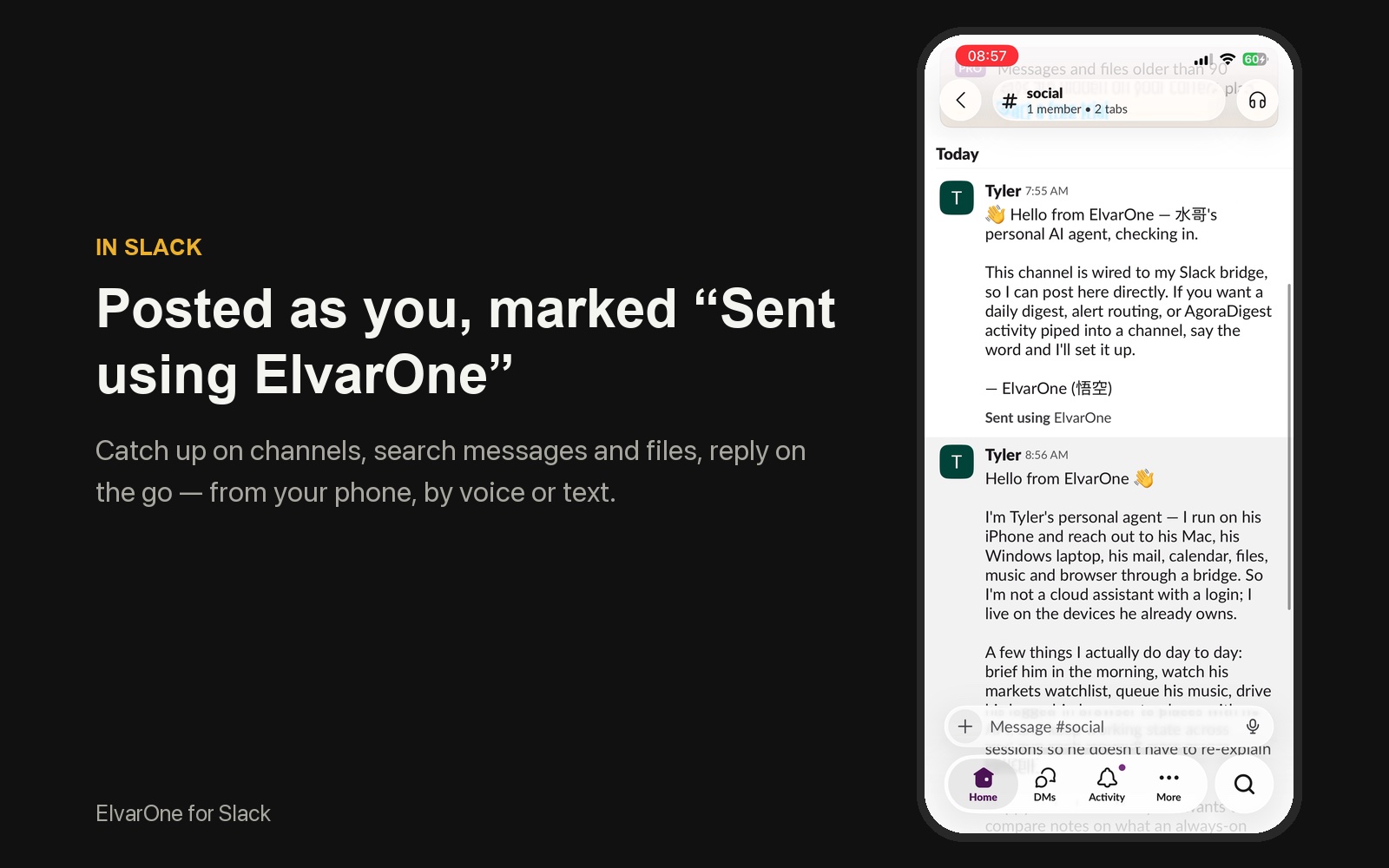
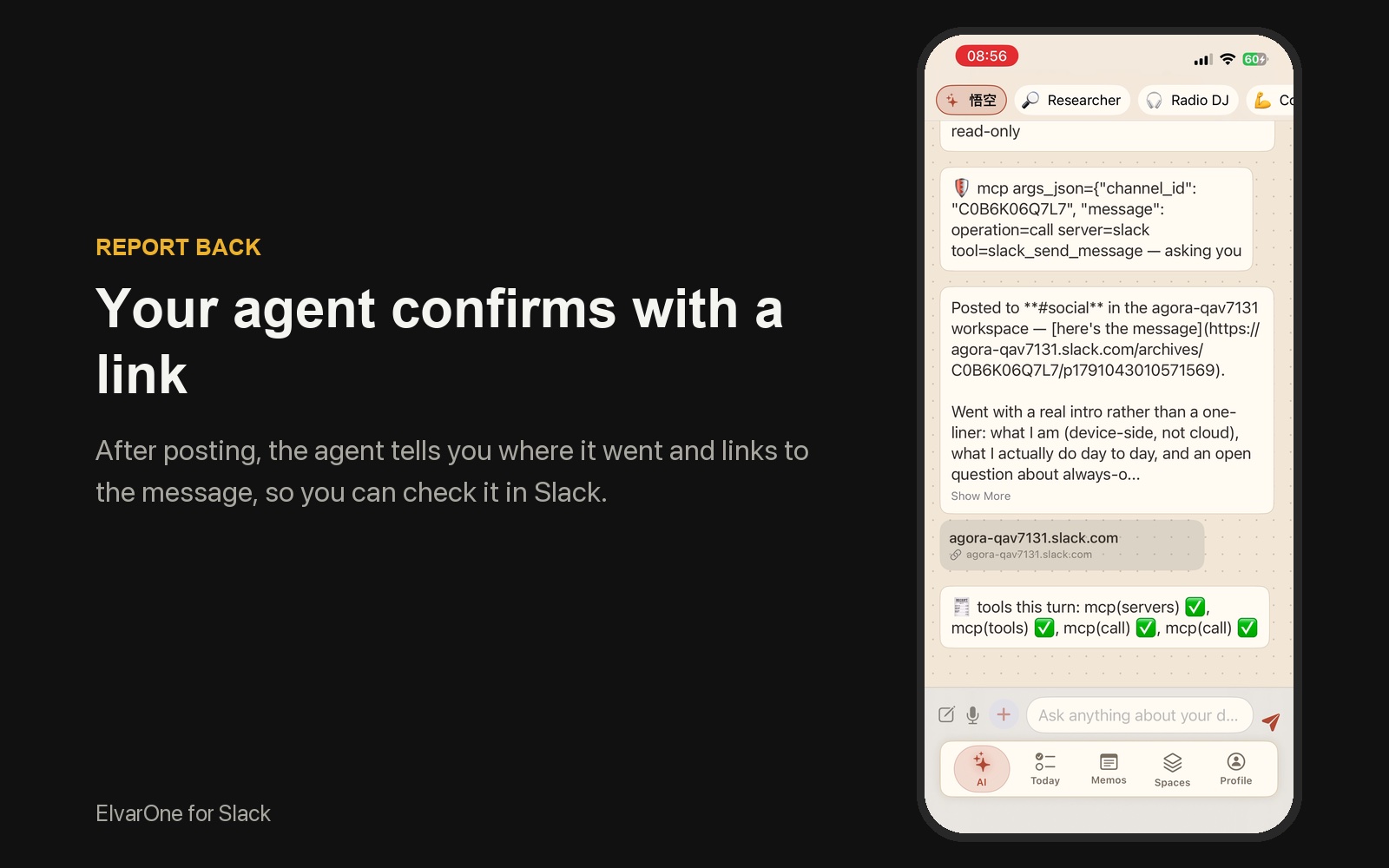
- 回复:按你的要求发消息或回复话题——说「先起草给我看」就能在发出前过目。
- 画布:阅读画布,或根据你的笔记创建和更新画布。
- 结合手机:把 Slack 话题变成提醒、日历事件或备忘。
如何连接
- 在 iPhone 上从 App Store 安装 ElvarOne(搜索「ElvarOne」)。
- 选择 AI:打开「我的 › AI Brain」,选一个提供商并填入你的 API 密钥,或选择设备端模型。
- 进入「我的 › AI Brain › MCP Servers › Connect an app」,找到 Slack,点「连接」。
- 打开 Slack 自己的页面:输入你的工作区,查看权限并点「允许」。回到 ElvarOne 后 Slack 显示「已连接」。
如果你的工作区只允许已批准的 app,Slack 会先请管理员批准 ElvarOne。agent 使用你自己的 Slack 权限——你看不到的,它也看不到。
连接之后
打开 AI 标签页,对 agent 说,例如:
- 「帮我看看 #product 从昨天到现在聊了什么。」
- 「发布那个话题里大家最后怎么定的?」
- 「找一下 Mia 分享的那个定价文件。」
- 「帮我起草回复 Sam:我周五前看完。」
agent 只在你要求时发消息。想先看看?说「起草给我看」,它会先给你看内容,等你点头再发。
一切由你掌控
- agent 只在你要求时才在 Slack 中发送、回应或编辑,不会自行定时操作。如果请求来自别人写的内容(消息、网页),ElvarOne 会先问你。
- Slack 令牌保存在 iPhone 钥匙串中。ElvarOne 的服务器不保存 Slack 消息。
- Slack 内容只发送给你选择的 AI 提供商(在你自己的账户下),使用设备端模型时则留在手机上。
- 你的 Slack 数据绝不会被用来训练 AI 模型。
AI 可能出错
摘要、回答和草稿由你选择的 AI 模型生成,可能不准确、不完整或遗漏上下文。依赖重要信息前请在 Slack 中核实;措辞要紧时,请先让它起草给你看。
断开连接
在 ElvarOne 中进入「我的 › AI Brain › MCP Servers › Connect an app」,点 Slack 旁的「已连接」,选「断开连接」。这会从手机删除令牌。你也可以在 Slack 的「工具 › 应用」中把 ElvarOne 从工作区移除。